
スマホ・タブレットから複合機で印刷する【AirPrint・Mopria・メーカーのアプリ】
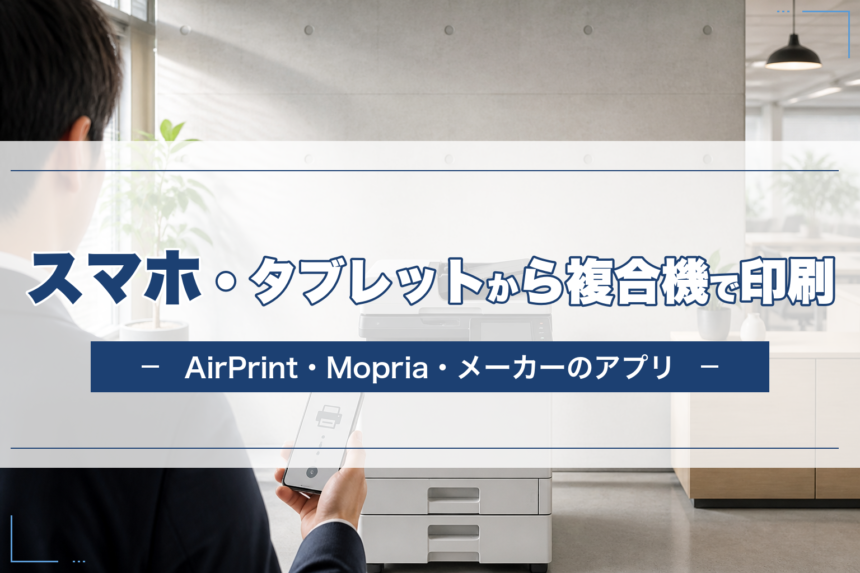
「現場ではタブレットしか使わないので、パソコンを経由せずに印刷したい」
「スマホに届いたPDFを、そのまま複合機から出せないかと聞かれた」
「iPhoneの人とAndroidの人がいて、やり方がばらばらになっている」
スマホやタブレットから複合機で印刷する方法は、大きく分けて3つあります。スマホに最初から備わっている印刷の仕組みを使う方法と、複合機のメーカーが用意しているアプリを使う方法、そしてクラウドを経由する方法です。
結論から言うと、まずは①複合機がAirPrintとMopriaに対応しているかを確認し、②スキャンの取り込みや機種ならではの設定まで使いたい場合はメーカーのアプリを足し、③社外から印刷したい場合だけクラウドを検討する、の順で考えると無理がありません。
本記事では、複合機・コピー機の専門店「事務機器ねっと」(運営:株式会社庚伸)のノウハウをもとに、スマホ・タブレットからの印刷の方法と、機種を選ぶときの確認点を整理します。
スマホに備わっている印刷の仕組み
iPhone・iPadはAirPrint
AirPrintは、Appleが提供している印刷の仕組みです。Appleの案内によると、対応した複合機であれば、ドライバをダウンロードやインストールしなくても、iPhoneやiPadから印刷できます。
使うときは、写真やメール、ブラウザなどのアプリで共有ボタンなどから「プリント」を選び、複合機を指定するだけです。条件として、スマホと複合機が同じWi-Fiネットワークにつながっている必要があります。
AndroidはMopria
Android端末では、Mopriaという印刷の仕組みが広く使われています。Mopria Allianceの案内では、多くのAndroid端末に最初からMopriaの技術が入っており、認証を受けた複合機であれば追加の設定なしで印刷できるとされています。
端末に標準で入っている印刷機能で足りない場合は、Google Playから「Mopria Print Service」を入れると、給紙トレイの選択やステープル、複数ページの集約などの細かい設定に加えて、利用者の認証や暗証番号を使った印刷も選べるようになります。
対応しているかの確かめ方
AirPrintとMopriaに対応しているかどうかは、機種の仕様表や、メーカーのページの対応機種一覧で確認できます。Mopriaは、Mopria Allianceの公式サイトで認証を受けた製品を検索できます。
社内にiPhoneとAndroidの両方がある場合は、両方に対応しているかを確認しておくと、端末ごとに手順を分けずに済みます。
メーカーのアプリを使う方法
標準の仕組みとの違い
標準の印刷の仕組みは手軽な一方、できることは主に印刷です。メーカーのアプリを入れると、複合機でスキャンしたデータをスマホに取り込んだり、その機種ならではの設定を使ったりできるようになります。
メーカーのアプリの例として、次のようなものがあります。
・Canon「Canon PRINT」:印刷とスキャンに対応。Officeファイルの印刷では、レイアウトが崩れないよう補正する機能があります(補正にはインターネット接続が必要です)
・SHARP「Sharpdesk Mobile」:複合機でスキャンしたデータをスマホに送って保存したり、スマホのデータや写真を印刷したりできます
・KYOCERA「KYOCERA Mobile Print」:同じWi-Fi上の複合機を探して印刷やスキャンができ、Wi-Fi Directに対応した機種なら直接つなぐこともできます
いずれもApp StoreやGoogle Playから無料で入手できます。対応する機種や使える機能はアプリごとに異なりますので、導入前にメーカーの対応機種一覧で確認してください。メーカー各社のアプリの比較は複合機メーカー各社の神アプリ10選でも紹介しています。
どちらを選ぶか
印刷だけで足りるなら、標準の仕組みで十分です。複合機でスキャンしたデータをスマホで受け取りたい、その機種ならではの設定を使いたいといった場合に、メーカーのアプリを足すと考えてください。
職場で使うときに決めておくこと
どのWi-Fiにつなぐか
AirPrintもMopriaも、複合機と同じネットワークにつながっている必要があります。来客用のWi-Fiと業務用のWi-Fiを分けている職場では、どちらから印刷できるようにするかを先に決めてください。
来客用のネットワークから業務用の複合機が見えてしまう構成は避けるのが基本です。ネットワークの考え方は複合機のネットワーク設定で整理しています。
誰が印刷したか分かるようにする
スマホからの印刷は手軽な分、誰の印刷物か分からない紙が排紙トレイに残りがちです。本人が操作するまで印刷を始めない認証印刷を使うと、取り違えや置き忘れを防げます。ただし、スマホから認証印刷を使えるかどうかは、端末の種類と使う仕組み(標準の機能か、Mopria Print Serviceか、メーカーのアプリか)の組み合わせで変わります。社内で使う端末で、導入前に試しておいてください。認証印刷の仕組みは複合機のユーザー認証と部門管理をご覧ください。
社外から印刷したい場合
外出先から事務所の複合機に印刷したい場合は、同じWi-Fiという条件を満たせません。この場合はクラウドを経由する印刷を検討します。仕組みと選び方は複合機×クラウドプリント完全ガイドで解説しています。
よくあるご質問
Q. 古い複合機でもスマホから印刷できますか
AirPrintやMopriaに対応していない機種では、標準の仕組みでは印刷できません。メーカーのアプリが対応していれば使える場合があります。まずは機種名で対応状況を確認してください。
Q. 無線LANがない複合機でも使えますか
複合機が有線で社内のネットワークにつながっていて、スマホが同じネットワークのWi-Fiにつながっていれば使えるのが一般的です。社内のネットワーク構成によって異なりますので、導入時に販売店と確認してください。
Q. 写真をきれいに印刷できますか
写真の色の出方は、複合機の機種と用紙によって変わります。写真の印刷を重視する場合は、カラーの品質も含めて機種を選んでください。
Q. スマホから印刷した分もカウンター料金に含まれますか
含まれます。パソコンから印刷した場合と同じように、1枚ごとにカウンターに記録されます。
スマホからの印刷でお困りなら「事務機器ねっと」にご相談ください
事務機器ねっとは、複合機・コピー機のマルチベンダー販売店として20年目に入りました。8メーカーを取り扱っているため、お使いの端末と職場のネットワークに合わせて、AirPrintやMopriaに対応した機種をご提案できます。
お使いの端末の種類と、印刷したい場面をお知らせいただければ、設定の進め方もあわせてご案内します。
お取引にあたっての体制
・ISO/IEC 27001(情報セキュリティマネジメントシステム)認証取得
・創業35年以上、サイト運営20年、総販売台数16,000台超
・8メーカー取扱いのマルチベンダー販売店
ご相談はお問い合わせフォームからお気軽にどうぞ。
まとめ
スマホ・タブレットから複合機で印刷するときは、次の順に考えます。
・複合機がAirPrintとMopriaに対応しているかを確認する
・スキャンの取り込みや機種ならではの設定まで使いたい場合は、メーカーのアプリを足す
・社外から印刷したい場合だけ、クラウドを経由する印刷を検討する
あわせて、どのWi-Fiから印刷できるようにするかと、誰の印刷物か分かる仕組みを決めておくと、現場で迷わず使えます。
この記事の監修者

株式会社庚伸 『事務機器ねっと』 オフィスサポートディビジョン
フィールドエンジニアグループ |
シニアマネージャー
大塚 義美
複合機メンテナンス許可認定
FUJIFILM/Canon/SHARP/EPSON
経歴
複合機のメンテナンスエンジニアとして業界歴26年以上のキャリアから、フィールドエンジニアグループのマネージャーとして事業部を統括。凡そ4万5,000回以上の複合機メンテナンス実績があり、コピー機やプリンターを隅々まで熟知。お客様が抱えられている課題やお悩みに対して真摯に向き合ってサポートすることがモットー。これまでに培った多くの知見と経験を活かした有益な情報を発信いたしますので、少しでもお役立ていただけると幸いです。
最新の記事
“プロの目利き”で、最適なコピー機選びをご支援。


人気コピー機ランキング
いま読まれている人気記事




 利用予定期間、月間印刷枚数、設置場所などをお伺いし、お客様に合った方法をご案内します。
 事務機器ねっとは「コピー機・プリンターリース価格満足度 第1位」と「コピー機・プリンター販売サイト導入後のサポート満足度 第1位」の二冠を獲得しました。
 第37号‐24020002
JIS Q 27001:2023(ISO/IEC 27001:2022)
 (適用範囲:HCグループ)
一般人材派遣業:労働大臣許可 派13-01-0526
人材紹介業:労働大臣許可 13-ュ-010435
宅地建物取引業:東京都知事(3)第98397号
一般建設業:東京都知事許可(般-1)第150856号
高度管理医療機器等販売/貸与業第5502205165号
 人数無制限・定額制の勤怠管理システム
 現場がイキイキと自走するRPA導入支援
 現場の声に応えるオーダーメイド型BPO
