
複合機の操作パネルの使いやすさで選ぶ【画面の大きさ・よく使う機能の登録】
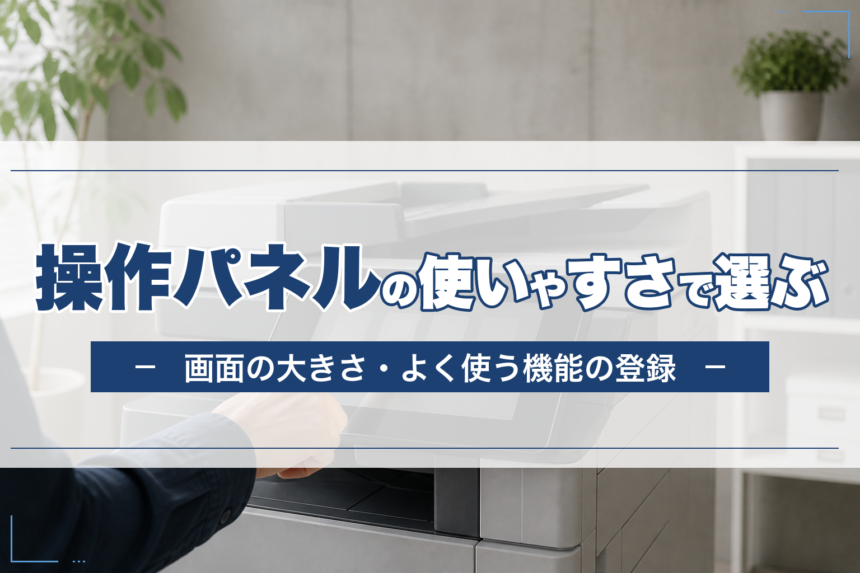
「コピーを取るたびに、どこを押せばいいか聞かれる」
「両面やホチキス留めの設定を、毎回やり直している」
「パネルの位置が低くて画面が見づらい、という声がある」
複合機を選ぶとき、印刷の速さや月々の費用は比べても、操作パネルまで比べることはあまりありません。ところが、毎日いちばん多くの人が触るのは操作パネルです。使いにくいと、操作に迷う時間や設定の間違いによる印刷のやり直しが、職場のあちこちで少しずつ積み重なります。
結論から言うと、操作パネルは①画面の大きさと見やすさ、②よく使う設定を登録しておけるか、③使う人に合わせて表示や角度を変えられるか、の3点で比べます。カタログの数字だけでは分かりにくい部分なので、導入前に実際に触って確かめるのが確実です。
本記事では、複合機・コピー機の専門店「事務機器ねっと」(運営:株式会社庚伸)のノウハウをもとに、操作パネルの見方と、使いやすさを比べるときの確認点を整理します。
画面の大きさ
大きいほど一度に見える情報が増える
最近の複合機の操作パネルは、スマートフォンやタブレットのようなタッチパネルが主流です。画面が大きいと、ボタンや文字が大きく表示され、一度に見える項目も増えます。
メーカーの公式の資料で確認できた画面の大きさの例は、次のとおりです。
| メーカー・機種 | 操作パネルの大きさ |
|---|---|
| SHARP BP-71C・BP-61Cシリーズ | 10.1インチ |
| KYOCERA TASKalfa MZ4000i | 10.1インチ |
| FUJIFILM Apeos C3061・C2561・C2061 | 7インチ |
| KYOCERA TASKalfa MZ3201i | 7インチ |
| KYOCERA TASKalfa MZ2502 | 4.3インチ |
KYOCERAは、TASKalfa MZ4000iの10.1インチのパネルを、大型のタブレット端末とほぼ同じ大きさと説明しています。
本体の大きさとの釣り合い
画面は大きければよいわけではありません。小型の機種は、本体の大きさに合わせてパネルも小さめになります。KYOCERAが2026年5月に発売したモノクロ機でも、TASKalfa MZ3201iは7インチ、机の上にも置ける大きさのMZ2502は4.3インチです。置き場所の制約で小型機を選ぶ場合は、よく使う操作がその画面で無理なくできるかを確かめてください。
よく使う機能を登録する
設定をボタン1つにまとめる
複合機の多くは、よく使う設定の組み合わせを登録しておけます。たとえば次のような組み合わせです。
・会議資料用:A4、両面、2ページを1枚に集約、ホチキス留め
・経理の書類用:スキャンして、経理のフォルダへ保存
・取引先への送信用:FAXの宛先と、読み取りの濃さ
登録しておくと、毎回いくつもの項目を選び直す必要がなくなり、設定の間違いも減ります。KYOCERAのTASKalfa MZ4000iでは、よく使う機能や設定をショートカットキーとして登録できると案内しています。SHARPは、ホーム画面を簡単にカスタマイズできるとしています。
誰が登録し、誰が見直すか
登録は、導入時に販売店と一緒に行うと手間がかかりません。ただし、部署の書類や送信先が変わったときに見直す人を決めておかないと、使われない登録が残っていきます。担当者を1人決めておくと、画面が整理された状態を保てます。
使う人に合わせる機能
パネルの角度
立って使う人、座って使う人、背の高さが違う人がいる職場では、パネルの角度を変えられると見やすくなります。KYOCERAのTASKalfa MZ4000iは、操作パネルの角度を15°から90°の間で調整でき、車椅子を使う方や背の低い方でも操作しやすいとしています。SHARPのBP-61Cシリーズも、見やすい角度に調整できるチルトパネルを採用しています。KYOCERAのTASKalfa MZ3201i・MZ2502も、パネルの角度を調整できます。
表示の言語
外国籍の方が働く職場では、画面の言語を切り替えられると操作に迷いません。KYOCERAのTASKalfa MZ4000iは、操作パネルが16種類の外国語に対応し(初期設定で8言語を選ぶ)、ユーザー認証を使っている場合は利用者ごとに表示の言語を変えられると案内しています。SHARPも、ホーム画面から表示の言語を切り替えられるとしています。
文字の大きい画面
通常の画面ではボタンが多すぎて操作しづらい方のために、大きな文字とボタンだけの画面に切り替えられる機種があります。KYOCERAのTASKalfa MZ4000iでは、これをユニバーサルモードと呼んでいます。使う方に配慮した機種の考え方はユニバーサルデザイン複合機でも紹介しています。
困ったときの案内
紙詰まりのとき、取り除く手順を画面にアニメーションで表示する機種もあります。KYOCERAのTASKalfa MZ4000iがその一例です。紙詰まりへの対処は複合機の紙詰まりの原因と対処で解説しています。
導入前に確かめること
普段の操作を3つ書き出す
職場で最も多い操作を3つほど書き出し、候補の機種でそれぞれ何回画面を押せば終わるかを数えます。数字で比べると、カタログでは見えない差がはっきりします。
実際に触ってみる
画面の反応の速さや、文字の見やすさは、触ってみないと分かりません。ショールームやメーカーの紹介動画で確認しておくと、導入後に「思っていたのと違う」となるのを防げます。基本の操作は複合機操作の“基本の基”も参考になります。
置いたときの高さ
机の上に置く小型の機種は、置く台の高さでパネルの見やすさが変わります。設置場所の寸法とあわせて確認してください。確認の手順は複合機の設置前チェックリストにまとめています。
よくあるご質問
Q. 登録した設定は、入れ替えのときに引き継げますか
メーカーや機種が変わると、そのまま移せないことがあります。入れ替えの前に、登録している内容を一覧にしておくと、新しい機種で作り直すときに迷いません。
Q. 多くの人が触るので、衛生面が気になります
操作パネルに抗菌・抗ウイルスの加工をした機種や、そうしたフィルムをオプションで用意している機種があります。SHARPのBP-71C・BP-61Cシリーズは、操作パネル部に抗菌・抗ウイルス効果のあるフィルムを採用しています。抗菌の認証についてはSIAA認証の抗菌コピー機でも紹介しています。
Q. 年配の方が多い職場ではどう選べばよいですか
画面の大きさに加えて、文字の大きい画面に切り替えられるか、よく使う操作をボタン1つにまとめられるかを確認してください。操作の手数が少ない機種ほど、覚えることが減ります。
操作のしやすさで迷ったら「事務機器ねっと」にご相談ください
事務機器ねっとは、複合機・コピー機のマルチベンダー販売店として20年目に入りました。8メーカーを取り扱っているため、操作パネルの違いもメーカーをまたいで比べてご案内できます。
普段よく使う操作と、使う方の人数や年齢層をお知らせいただければ、操作に迷いにくい機種と、最初に登録しておく設定をご提案できます。
お取引にあたっての体制
・ISO/IEC 27001(情報セキュリティマネジメントシステム)認証取得
・創業35年以上、サイト運営20年、総販売台数16,000台超
・8メーカー取扱いのマルチベンダー販売店
ご相談はお問い合わせフォームからお気軽にどうぞ。
まとめ
操作パネルの使いやすさは、次の3点で比べます。
・画面の大きさと見やすさが、本体の大きさと置き場所に合っている
・よく使う設定を、ボタン1つにまとめて登録できる
・角度や言語、文字の大きさを、使う人に合わせて変えられる
操作パネルは、職場の全員が毎日触る部分です。普段の操作を書き出して、候補の機種で手数を比べるところから始めてください。
この記事の監修者
株式会社庚伸 『事務機器ねっと』 オフィスサポートディビジョン
フィールドエンジニアグループ |
シニアマネージャー
大塚 義美
複合機メンテナンス許可認定
FUJIFILM/Canon/SHARP/EPSON
経歴
複合機のメンテナンスエンジニアとして業界歴26年以上のキャリアから、フィールドエンジニアグループのマネージャーとして事業部を統括。凡そ4万5,000回以上の複合機メンテナンス実績があり、コピー機やプリンターを隅々まで熟知。お客様が抱えられている課題やお悩みに対して真摯に向き合ってサポートすることがモットー。これまでに培った多くの知見と経験を活かした有益な情報を発信いたしますので、少しでもお役立ていただけると幸いです。
最新の記事
“プロの目利き”で、最適なコピー機選びをご支援。

人気コピー機ランキング
いま読まれている人気記事


 利用予定期間、月間印刷枚数、設置場所などをお伺いし、お客様に合った方法をご案内します。
 事務機器ねっとは「コピー機・プリンターリース価格満足度 第1位」と「コピー機・プリンター販売サイト導入後のサポート満足度 第1位」の二冠を獲得しました。
 第37号‐24020002
JIS Q 27001:2023(ISO/IEC 27001:2022)
 (適用範囲:HCグループ)
一般人材派遣業:労働大臣許可 派13-01-0526
人材紹介業:労働大臣許可 13-ュ-010435
宅地建物取引業:東京都知事(3)第98397号
一般建設業:東京都知事許可(般-1)第150856号
高度管理医療機器等販売/貸与業第5502205165号
 人数無制限・定額制の勤怠管理システム
 現場がイキイキと自走するRPA導入支援
 現場の声に応えるオーダーメイド型BPO