
テレワーク対応複合機の選び方|リモート印刷・クラウド保存ができる機種と業者
「テレワークが定着したのに、印刷だけは出社しないとできない状態になっている」
「自宅や外出先からオフィスの複合機に印刷指示を出したい。何が必要なのかわからない」
「Google WorkspaceやMicrosoft 365と複合機をつないで、スキャンしたPDFを直接クラウドに保存したい」
こうした悩みを抱えるオフィスのご担当者は多いのではないでしょうか。テレワーク・ハイブリッドワークが運用に組み込まれた現在、複合機に求められる要件は「来客対応・社内印刷」だけだった時代から、リモート印刷・モバイル印刷・クラウド保存・セキュリティの4機能へと広がっています。機種だけを最新にしても、クラウド設定や社内ネットワーク側が追い付かないと、結局「印刷のために出社」の運用が残ってしまう、というケースも少なくありません。
本記事では、複合機・コピー機の専門店「事務機器ねっと」(運営:株式会社庚伸)のノウハウをもとに、テレワーク対応に必要な複合機の4機能・リモート印刷とモバイル印刷の方式・クラウド連携(Google Workspace/Microsoft 365/Box/Dropbox)の組み方・業種別シナリオ・よくある質問までをまとめて解説します。フルリモートのITスタートアップ、ハイブリッドワーク中心の士業、営業中心の小規模事業者まで、出社頻度の異なる3パターンを想定してまとめました。
結論から言うと、テレワーク対応の複合機選びは「リモート印刷/モバイル印刷/クラウド保存/セキュリティ」の4機能を満たし、クラウドストレージ(Google Drive・OneDrive・Box・Dropbox)との連携設定をどこまでサポートできる販売業者かを見極めることで判断軸が定まります。 機種スペックだけでなく、社内ネットワーク・クラウド環境・PCのOSバージョンまで含めて設計してくれる業者を選ぶことが、運用後のつまずきを抑える最大のポイントになります。
事務機器ねっとからのお願い
用語の整理:テレワークと複合機の関係を見直す
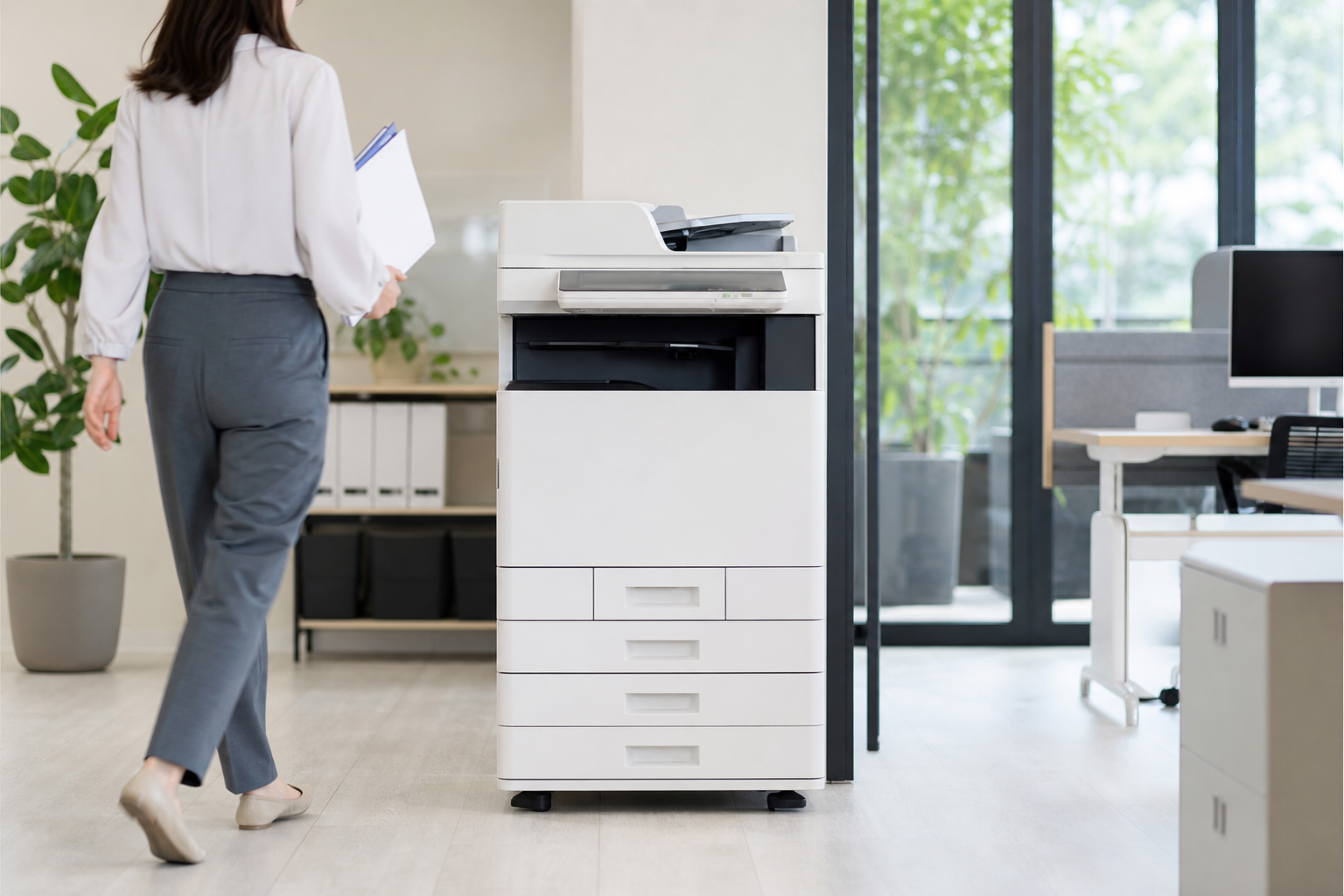
テレワーク対応の機種選びに入る前に、複合機リースの取引構造と「テレワーク対応」という言葉の中身を整理しておきます。
複合機リースの相談先と契約構造
複合機リースは、販売業者(販売店)・リース会社・ユーザー(企業)の3者で1つの契約が成り立っています。販売業者が機種選定・見積り・設置・メンテナンスを担い、リース会社が複合機を所有して月額リース料金を請求します。クラウド連携やリモート印刷の設定は販売業者側の範囲で、リース会社は契約のみに関わります。
販売業者はメーカー直販(リコー・Canon・富士フイルムBI等)と独立系マルチベンダー販売店の2種類に分かれます。テレワーク要件は機種選定だけでなく、ネットワーク設計・クラウドサービスの選定・運用設計が組み合わさるため、複数メーカーを横断比較できる独立系マルチベンダー販売店に相談するのが現実的です。契約構造の詳細は複合機リース業者の選び方|メーカー直販と独立系マルチベンダーの違いを徹底比較で整理しています。
「テレワーク対応複合機」という言葉に含まれる4つの機能
「テレワーク対応の複合機」という言葉は、実は1つの機能を指す言葉ではありません。少なくとも以下の4機能が含まれます。
- リモート印刷:オフィス外のPCから、社内ネットワークの複合機に印刷指示を送る
- モバイル印刷:スマートフォン・タブレットから複合機に印刷指示を送る
- クラウド保存:スキャンしたPDFを直接クラウドストレージに保存する
- セキュリティ:印刷ジョブ・スキャンデータが社外から見えない設計
どれか1つでも欠けると、結局「印刷のために出社」の運用が部分的に残ります。導入時の見積り段階で、自社の働き方に必要な機能を整理してから機種・サービスを選んでください。
出社頻度の違いで要件が変わる
テレワークと一口に言っても、企業ごとに出社頻度が大きく違います。
- フルリモート型:原則出社なし。印刷物は外部発送や自宅印刷で運用
- ハイブリッド型:週2〜3日出社・週2〜3日テレワーク
- 営業中心型:オフィス常駐者は少数、営業担当者は外出が中心
後述するように、出社頻度によって複合機の使い方は大きく変わります。同じ「テレワーク対応」でも、自社がどのパターンに当てはまるかで、機種クラス・必要機能・運用設計が変わる点を最初に押さえてください。
テレワーク対応の複合機に求められる4機能
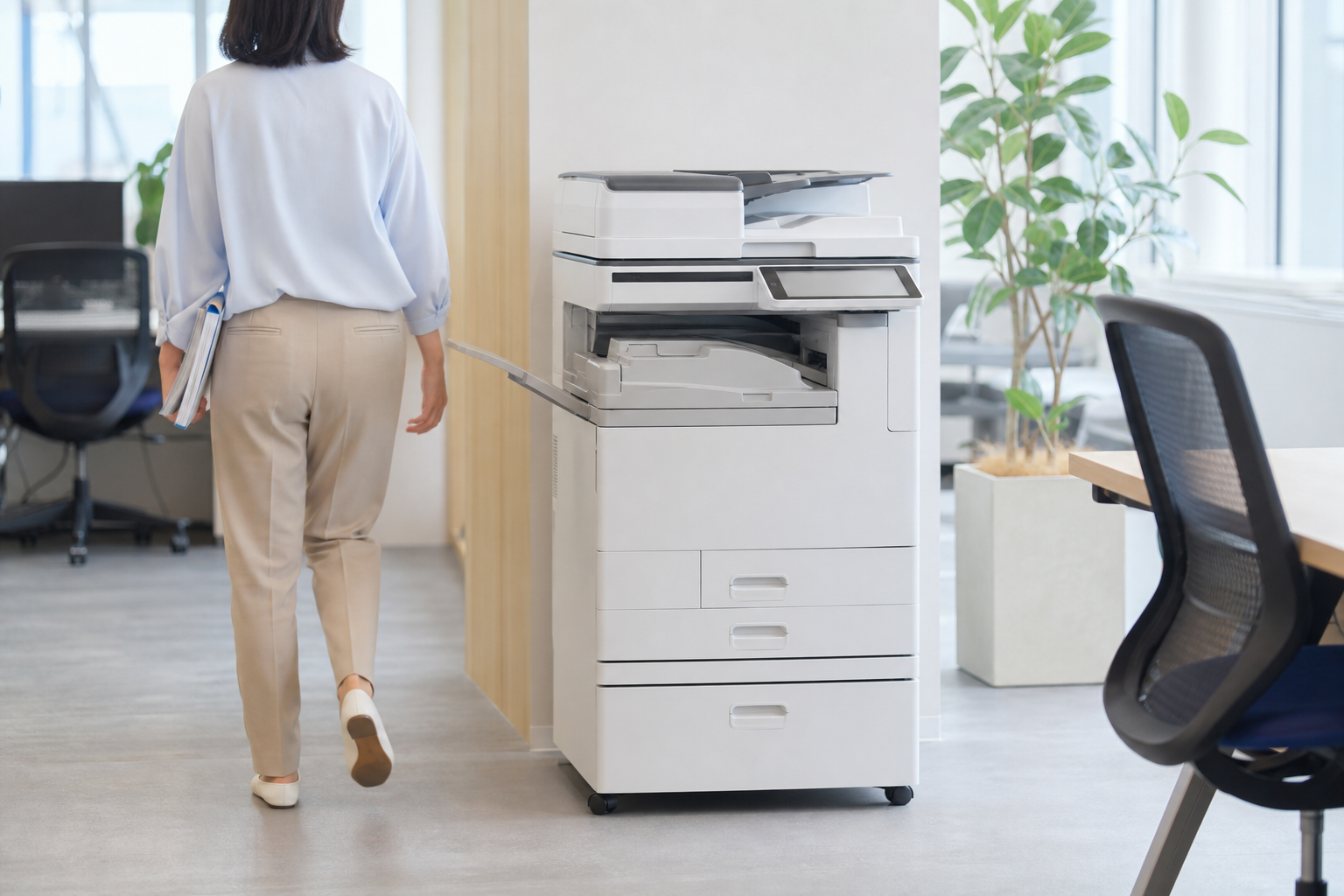
テレワーク・ハイブリッドワーク前提のオフィスでは、複合機に以下の4機能を求めるのが標準的です。導入前に「自社で使うか・使わないか」を1つずつ判断してください。
リモート印刷(社外PCから社内複合機へ)
オフィスにいない社員が、自宅・外出先・サテライトオフィスのPCから社内ネットワークの複合機に印刷指示を送る機能です。社員がオフィスに戻ったときに印刷物を回収する運用が一般的で、出社の有無に関わらず資料を準備しておけます。
- 必須:印刷ジョブを社外PCから複合機へ送信できるサービス(メーカー提供のクラウド印刷サービス/プルプリント)
- 推奨:ユーザー認証付きの印刷出力(操作パネルで認証してから印刷物を排出)
モバイル印刷(スマートフォン・タブレットから)
営業先・出張先・自宅から、スマートフォンの資料をそのまま印刷できる機能です。AirPrint(iOS)・Mopria(Android)といったOS標準の印刷プロトコル対応機種を選ぶと、専用アプリを入れなくても標準機能で印刷指示を出せます。
- 必須:AirPrint/Mopria対応
- 推奨:メーカー提供のモバイル印刷アプリ(QRコード認証・アドレス帳連携など、標準プロトコル以上の機能が必要なケースで使用)
クラウド保存(スキャン to クラウド)
複合機でスキャンしたPDFを、Google Drive・OneDrive・Box・Dropbox等のクラウドストレージに直接保存する機能です。スキャンデータをUSBや共有フォルダ経由でPCに移し替えるステップを省けるため、テレワーク中の社員ともリアルタイムにファイル共有しやすくなります。
- 必須:主要クラウドストレージへの直接保存(Google Drive/OneDrive/Box/Dropboxのいずれか)
- 推奨:スキャン時のフォルダ振り分け・ファイル名規則の自動設定
セキュリティ(社外から見えない設計)
リモート印刷・クラウド保存は、社外からのアクセス経路が増える分、セキュリティの考え方が一段重要になります。次の3点は最低限押さえてください。
- 必須:印刷ジョブのユーザー認証(プルプリント・IDカード・PIN認証)
- 必須:ハードディスク暗号化/印刷ジョブ完了後のデータ自動消去
- 推奨:クラウド連携で使用するアカウントの管理(共用アカウント禁止・最小権限の付与・退職時の権限剥奪)
セキュリティ設定の詳しい考え方は複合機からの情報漏えいにご注意!今すぐセキュリティ設定を要チェックもあわせてご確認ください。
リモート印刷とモバイル印刷、何がどう違うのか
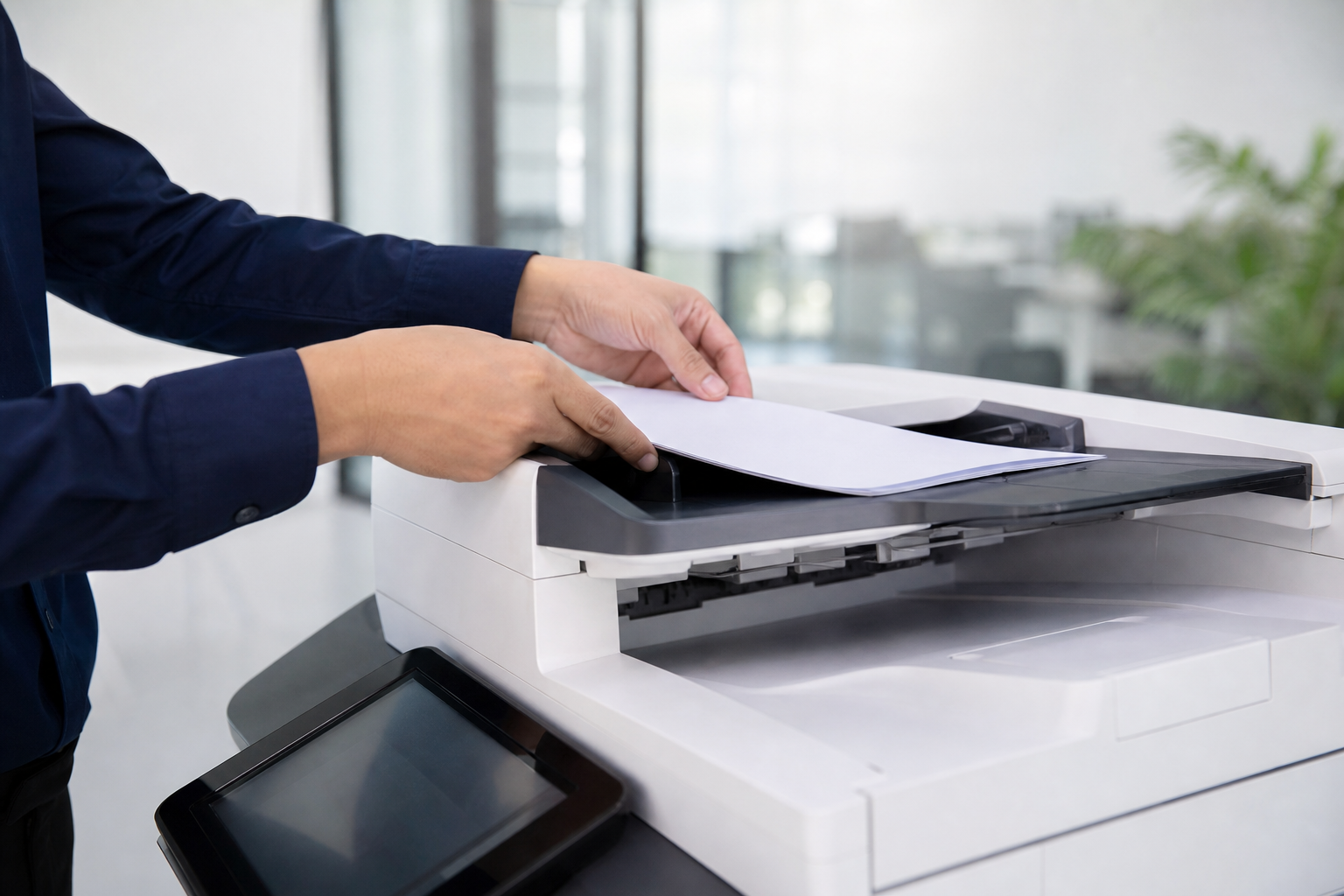
「リモート印刷」と「モバイル印刷」は混同されがちですが、実は別の機能です。導入時に区別しておかないと、見積り段階で要件がズレることがあります。
リモート印刷の代表的な方式
- クラウドプリント方式:メーカー提供のクラウドサーバー経由で印刷ジョブを複合機に送る方式。社外PC→メーカークラウド→社内複合機の経路で出力されるため、社外PCを社内ネットワークに直接つながなくても印刷できる
- VPN接続方式:社外PCを社内ネットワークに直接接続し、社内プリンターとして印刷指示を出す方式。既存のVPN環境を流用できる
- メール印刷方式:複合機ごとに割り当てられたメールアドレス宛にPDFを送信して印刷する方式。社員教育の負荷が低く、シンプルな運用に向く
どの方式を選ぶかは、すでに導入しているクラウド環境(Microsoft 365/Google Workspace)と社内ネットワーク(VPN・SaaS型ID基盤)の組み合わせで決まります。販売業者に「自社の環境ではどの方式が現実的か」を相談するのがおすすめです。
モバイル印刷の代表的な方式
- AirPrint(iOS/macOS):iPhone・iPad・MacのOS標準機能。Wi-Fi接続環境で対応複合機を自動検出する
- Mopria(Android):Androidの印刷プロトコル。Android 8以降は標準対応
- メーカー専用アプリ:QRコード認証・スキャン取得・FAX送信などのモバイル印刷以上の機能を使う場合に利用
スマートフォン中心の働き方が定着している場合、AirPrint/Mopria対応はほぼ必須要件です。最新機種は標準対応が多いですが、古い機種や低価格機種では一部非対応もあるため見積り時に必ず確認してください。
認証付きプルプリントの重要性
リモート印刷とモバイル印刷を本格的に運用すると、複合機の操作パネル前に複数人の印刷物が同時にたまる場面が出てきます。「認証付きプルプリント」(操作パネルで本人認証をしないと印刷物が排出されない仕組み)を入れておくと、他人の機密書類が誤って取り出されるリスクを減らせます。リモート印刷・モバイル印刷を本格運用するなら、プルプリント機能はセットで考えてください。
たった4つの質問に答えるだけで、あなたにぴったりの複合機が見つかります。
クラウド連携の組み方(Google Workspace/Microsoft 365/Box/Dropbox)
テレワーク対応で問い合わせの多いクラウド連携を、サービスごとに整理します。主要な4サービスは、最新の複合機であれば連携できるケースが多くなっています。
Google Workspace(Google Drive)との連携
- 代表的な機能:スキャン to Google Drive・Google Driveからの印刷・ユーザーアカウント連携
- メリット:Google Workspaceを社内全体で使っている場合、組織アカウントで権限管理が一元化できる
- 設定のポイント:Google Workspace側でAPI連携の許可・サービスアカウントの管理・組織ポリシーの確認が必要
Microsoft 365(OneDrive/SharePoint)との連携
- 代表的な機能:スキャン to OneDrive/SharePoint・OneDriveからの印刷・Azure AD連携
- メリット:Microsoft 365を全社で導入している場合、既存のID基盤を流用できる
- 設定のポイント:Microsoft Entra ID(旧Azure AD)の管理者権限と組織ポリシーの確認が必要
Boxとの連携
- 代表的な機能:スキャン to Box・Boxからの印刷・コンテンツ管理連携
- メリット:Boxを文書管理基盤として使っている企業では、スキャンデータが管理ルールに乗ったまま保存される
- 設定のポイント:Box側のアプリ承認・APIスコープ設定が必要
Dropboxとの連携
- 代表的な機能:スキャン to Dropbox・Dropbox Businessのチーム管理連携
- メリット:小規模チームで導入しやすく、初期設定の負荷が比較的軽い
- 設定のポイント:個人アカウントと法人アカウントを混在させない運用設計
クラウド連携設定支援は通常メンテナンスとは別契約が一般的
これら4サービスの連携設定は、複合機本体の出荷時設定だけでは完結しません。Google Workspace・Microsoft 365・Box・Dropbox等のクラウド連携設定支援は、通常のメンテナンス契約(紙詰まり対応・トナー交換・部品交換・故障対応など)と別契約・別料金になっているケースが多くあります。「複合機を入れたから連携も全部やってくれる」という前提で進めると、見積り段階・導入後に齟齬が生まれやすい部分です。導入時の見積り段階で「通常メンテナンス」と「クラウド連携・ネットワーク設定支援」を分けて確認してください。
あわせて、スキャンしたPDFをどのフォーマットで保存するか・ファイル名規則をどう決めるかも運用後の検索性に直結します。PDF活用の詳細は無料でPDF変換・編集できる便利なオンラインサービス6選もご参照ください。
テレワーク運用で押さえるセキュリティ要件
リモート印刷・クラウド連携を組むと、社外からのアクセス経路が増えるため、セキュリティ要件を一段引き上げる必要が出てきます。
印刷ジョブ・スキャンデータの保護
- 必須:印刷ジョブのユーザー認証(プルプリント・IDカード・PIN認証)
- 必須:ハードディスク暗号化・印刷ジョブ完了後の自動データ消去
- 推奨:FAX送受信ログ・スキャン送信ログの取得(誰が何をどこに送ったかを追跡できる)
クラウド連携アカウントの管理
- 必須:共用アカウント禁止(誰がスキャンしたか追跡できなくなるため)
- 必須:必要最小権限の付与(書き込み専用・特定フォルダ限定)
- 必須:退職者の権限剥奪フロー(複合機側のユーザー削除・クラウド側の権限削除を両方実施)
ネットワーク経路の保護
- 推奨:複合機のIPアドレス管理・社内ネットワークセグメント分離
- 推奨:VPN/SASE経由の社外アクセス
- 推奨:通信の暗号化(HTTPS/IPP over TLS)
複合機のネットワーク設定の基礎はコピー機のIPアドレス設定・確認方法を解説で詳しく解説しています。
電子帳簿保存法・個人情報保護法との整合
スキャンしたPDFを電子帳簿保存法のスキャナ保存制度に乗せて運用する場合は、解像度・タイムスタンプ・検索性の3要件を満たす設計が必要です。電子帳簿保存法対応の詳細は【解説】改正 電子帳簿保存法。コピー機で文書管理対策が完結で整理しています。
テレワーク前提だと外出先からのアクセスが増える分、誤送信・誤共有のリスクも高まります。クラウド連携先のフォルダ権限を「最小限」「明示的に許可した相手のみ」に絞ることを、運用ルールとして最初に決めておくのがおすすめです。
業種別シナリオ(IT SU/ハイブリッド士業/営業中心の小規模事業者)
テレワーク対応の機種選びは、自社の働き方によって最適解が変わります。代表的な3パターンを整理します。
ITスタートアップ(10〜30名・フルリモート)
- 想定運用:原則出社なし。月1〜2回の全社オフサイト時のみ印刷物が必要・主な業務はクラウドサービスで完結
- 月間印刷枚数:300〜1,000枚程度(スポット印刷中心)
- 必須要件:A3対応カラー・モバイル印刷(AirPrint/Mopria)・スキャン to Google Drive/OneDrive・ユーザー認証・小サイズ機種
- 推奨機種クラス:A3対応カラー普及機(中速機)
- 特に重視すべき視点:オフサイトイベント・契約書・登記関連書類のスポット印刷が中心。社内ネットワーク・クラウド連携の設定支援を業者にどこまで依頼できるかが運用負荷を大きく左右する。社内のIT担当者が不在のスタートアップでは、クラウド連携先のID基盤(Google Workspace/Microsoft 365)・PCのOSバージョン・社内ネットワーク機器といった複合機周辺の前提条件まで業者と整理しながら導入すると、運用後のつまずきを減らせる。クラウド連携の設定支援は通常メンテナンスとは別契約になっているケースが多いため、見積り段階で分けて確認する
ハイブリッドワークの士業(5〜10名・週2〜3日出社)
- 想定運用:週2〜3日出社・週2〜3日テレワーク。出社日に契約書・申請書類を集中的に印刷・スキャン
- 月間印刷枚数:1,000〜2,000枚
- 必須要件:A3対応カラー・リモート印刷(在宅日に印刷指示を出して出社時に回収)・FAX(官公署とのやり取り)・両面同時スキャン(DADF)・スキャン to Box/OneDrive
- 推奨機種クラス:A3対応カラー中位機
- 特に重視すべき視点:在宅日に作成した書類を、出社日にまとめて出力するワークフローが現実的。リモート印刷でジョブを溜めておき、出社時に認証付きで一括出力する運用にすると印刷待ちのストレスが減る。電子帳簿保存法のスキャナ保存に対応するなら、解像度・検索性の設定をクラウド連携と組み合わせる
営業中心の小規模事業者(3〜10名・営業担当者は外出が中心)
- 想定運用:社内常駐者は少数(経理・総務など)。営業担当者は外出が中心で、外出先から提案書・見積書を出したい
- 月間印刷枚数:500〜1,500枚
- 必須要件:A3対応カラー・モバイル印刷(AirPrint/Mopria)・メーカー提供のクラウド印刷サービス・FAX
- 推奨機種クラス:A3対応カラー普及機〜中位機
- 特に重視すべき視点:営業担当者がスマートフォン・タブレットから印刷指示を出し、外出先から戻ったタイミングで回収する運用が中心。モバイル印刷で操作が完結する機種を選ぶ。外出先からの印刷では、誤送信・誤共有を防ぐためにユーザー認証付きプルプリントを必ず組み合わせる
「ビジネス用 複合機&プリンター 一括比較ガイド」を無料でダウンロードいただけます。
テレワーク対応の複合機リースなら「事務機器ねっと」にご相談ください
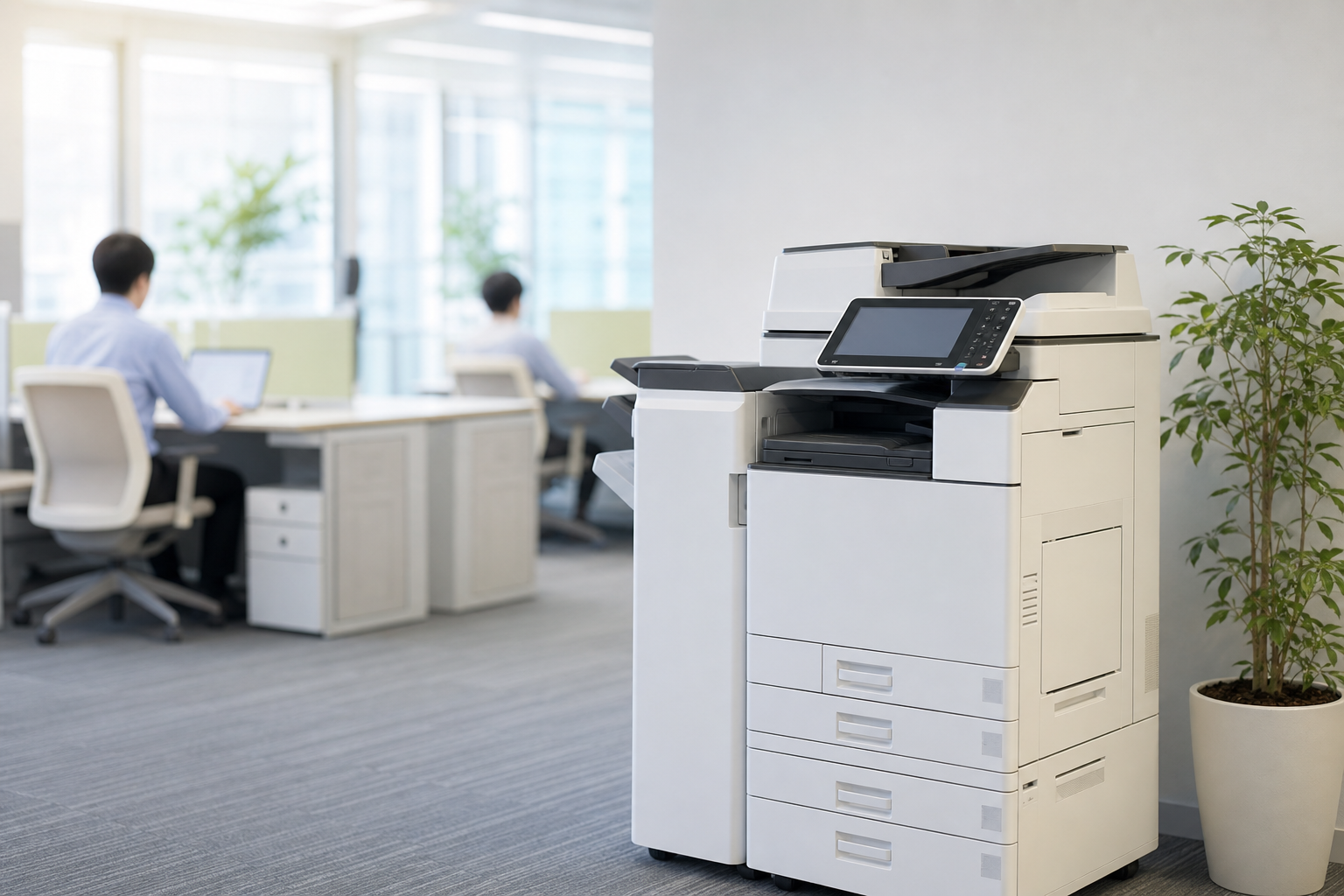
テレワーク対応の複合機選びは、機種スペック・クラウド連携・ネットワーク設計・セキュリティ運用を組み合わせて設計する必要があります。複数メーカーを横断比較できる販売業者に相談するのが現実的です。
事務機器ねっとの特徴
複合機・コピー機の専門店「事務機器ねっと」(運営:株式会社庚伸)は、SHARP・Canon・FUJIFILM・KYOCERA・OKI・EPSON・KONICA MINOLTAの8メーカーを取り扱う独立系マルチベンダー販売店です。1〜30名規模の小規模事業者・新規事業立ち上げの段階から多くご相談をいただいています。
- 8メーカー横断比較:テレワーク要件・印刷量・予算からマッチする機種を複数パターン提示
- 見積りの中立性:1機種だけを強く推す商談ではなく、用途に合わせて中位機・上位機の両方を比較提示
- 東京都内の保守体制:東京都内では区域担当制の自社メンテナンスを敷いており、定期巡回点検・有資格者による対応で機器を継続的に把握(地方エリアはメーカーメンテナンスと連携)
クラウド連携・ネットワーク設定支援について
- 通常メンテナンス契約(紙詰まり対応・トナー交換・部品交換・故障対応)と、クラウド連携設定支援(Google Workspace/Microsoft 365/Box/Dropbox等)は、別契約・別料金で提示
- 自社のクラウド環境・社内ネットワーク・PCのOSバージョンを踏まえた前提整理を導入時にあわせて実施
- 既存のID基盤(Google Workspace/Microsoft Entra ID)を活かせるよう、認証・権限設計まで含めてご相談に対応
ご相談から導入までの流れ
1. お問い合わせ(電話・フォーム)
2. ヒアリング(出社頻度・月間印刷枚数・必要機能・クラウド環境・社内ネットワーク)
3. 機種候補の比較提示(複数メーカー・複数機種)
4. お見積り(本体リース料金・カウンター料金・保守費・クラウド連携設定支援を分けて提示)
5. ご検討・契約
6. 設置・初期設定・操作レクチャー(クラウド連携・ネットワーク設定支援は別契約)
よくある質問(Q&A)
Q1. テレワークで複合機を使うために、最低限どんな機能が必要ですか?
A. リモート印刷/モバイル印刷/クラウド保存/セキュリティの4機能が最低限の必須要件です。社外PCからの印刷指示・スマートフォンからの印刷・スキャンしたPDFのクラウド直接保存・ユーザー認証付きの印刷出力の4点を満たすと、テレワークと出社の切り替えで「印刷だけ出社」という運用が減ります。
Q2. リモート印刷とモバイル印刷は同じ意味ですか?
A. 別の機能です。リモート印刷は社外PCから社内複合機へ印刷指示を送る機能、モバイル印刷はスマートフォン・タブレットから印刷指示を送る機能を指します。リモート印刷はクラウドプリント方式・VPN接続方式・メール印刷方式などの複数方式があり、モバイル印刷はAirPrint(iOS)・Mopria(Android)・メーカー専用アプリで実現します。導入時には自社の働き方に合わせて両方を組み合わせるケースが一般的です。
Q3. Google WorkspaceとMicrosoft 365、両方使っていますが連携できますか?
A. 多くの最新機種は両方のサービスに同時連携できます。スキャンデータの保存先を用途別に振り分けたり、認証基盤を片方に統一したりといった運用設計も可能です。設定の方法・組み合わせ可否はメーカー・機種で差があるため、自社の使い方を販売業者に伝えて相談してください。
Q4. クラウド連携設定は、通常メンテナンス契約に含まれますか?
A. 含まれないケースが多いです。Google Workspace・Microsoft 365・Box・Dropbox等のクラウド連携設定支援は、通常のメンテナンス契約(紙詰まり対応・トナー交換・部品交換・故障対応など)と別契約・別料金になっているケースが多くあります。「複合機を入れたから連携も全部やってくれる」という前提で進めると見積り段階・導入後に齟齬が生まれやすいため、見積り段階で必ず分けて確認してください。
Q5. テレワークでもFAXは必要ですか?
A. 業務によります。官公署・金融機関・取引先とのやり取りでFAXが残っている業種(士業・医療・建設・金融など)では、複合機本体のFAX機能か、FAXのPDF転送機能(受信FAXをメール/指定フォルダに自動転送)を残しておくと、テレワーク中の社員にもFAXを共有できます。FAXを完全に廃止する場合は、社内全体で送受信履歴の棚卸しをしてから判断するのが安全です。
Q6. リース契約は何年が適切ですか?テレワークの定着で機種を入れ替えたくなったらどうしますか?
A. 3〜6年の範囲で選ぶのが一般的です。短期契約(3年)は月額が大きく上がり、立ち上げ初期のキャッシュフローを圧迫しやすいため、長期契約(5〜6年)で月額を抑えつつ、業務環境が大きく変わったタイミングで「リースの組み換え」(現契約の残額を次の機器費用に上乗せして再リースする方法)で機種をスケールアップする運用が現実的です。テレワーク比率が大きく変わった・クラウド連携の要件が変わったといった場合は、業者に組み換え可否を相談してみてください。
Q7. リモート印刷・クラウド保存を導入すると、セキュリティ的に大丈夫ですか?
A. 適切に設計すれば、紙の運用より追跡可能性が高まり、結果的に統制しやすくなるケースもあります。プルプリント(操作パネルで認証してから印刷出力)・ハードディスク暗号化・印刷ジョブログ・クラウド連携アカウントの最小権限管理・退職時の権限剥奪フローをセットで運用すれば、社外アクセスのリスクを抑えられます。導入時に「いつ」「誰が」「何を」「どこに」出したかを追跡できる仕組みを業者と整理してから運用を始めると安心です。
まとめ:テレワーク対応の複合機選びは「4機能 × クラウド連携 × 業者の設定支援」で判断する
テレワーク・ハイブリッドワーク時代の複合機選びは、リモート印刷・モバイル印刷・クラウド保存・セキュリティの4機能を満たし、Google Workspace/Microsoft 365/Box/Dropbox等のクラウドサービスとの連携設定をどこまで業者がサポートできるかで判断軸が定まります。
- 必須4機能:リモート印刷/モバイル印刷/クラウド保存/セキュリティ
- リモート印刷の代表的な方式:クラウドプリント方式/VPN接続方式/メール印刷方式
- モバイル印刷の代表的な方式:AirPrint(iOS)/Mopria(Android)/メーカー専用アプリ
- クラウド連携:Google Workspace・Microsoft 365・Box・Dropbox等。設定支援は通常メンテナンスとは別契約が一般的
- セキュリティ:プルプリント・ハードディスク暗号化・最小権限管理・退職時の権限剥奪フローをセットで運用
「自社の働き方にどの機種・どのクラウド連携が合うかわからない」「複数社から見積りを取って比較したい」という段階のご担当者は、複合機・コピー機の専門店「事務機器ねっと」(運営:株式会社庚伸)にお気軽にご相談ください。8メーカーの中から、出社頻度・印刷量・クラウド環境に合う機種を複数パターン比較提示いたします。
お問い合わせ
複合機・コピー機のリースに関するご相談は、事務機器ねっとまでお気軽にどうぞ。
お問い合わせフォーム: https://jimukiki.net/contact/
お電話: 0120-744-779(平日 9:00〜18:00)
事務機器ねっとからのお願い
Googleの「優先する情報源」に登録しておくと、複合機・コピー機について検索したときに事務機器ねっとの記事が見つけやすくなります。無料で、いつでも解除できます。
この記事の監修者

株式会社庚伸 『事務機器ねっと』 オフィスサポートディビジョン
フィールドエンジニアグループ |
シニアマネージャー
大塚 義美
複合機メンテナンス許可認定
FUJIFILM/Canon/SHARP/EPSON
経歴
複合機のメンテナンスエンジニアとして業界歴26年以上のキャリアから、フィールドエンジニアグループのマネージャーとして事業部を統括。凡そ4万5,000回以上の複合機メンテナンス実績があり、コピー機やプリンターを隅々まで熟知。お客様が抱えられている課題やお悩みに対して真摯に向き合ってサポートすることがモットー。これまでに培った多くの知見と経験を活かした有益な情報を発信いたしますので、少しでもお役立ていただけると幸いです。
“プロの目利き”で、最適なコピー機選びをご支援。
人気コピー機ランキング
いま読まれている人気記事




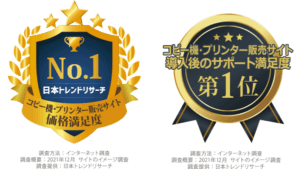 事務機器ねっとは「コピー機・プリンターリース価格満足度 第1位」と「コピー機・プリンター販売サイト導入後のサポート満足度 第1位」の二冠を獲得しました。
 第37号‐24020002
JIS Q 27001:2023(ISO/IEC 27001:2022)
 (適用範囲:HCグループ)
一般人材派遣業:労働大臣許可 派13-01-0526
人材紹介業:労働大臣許可 13-ュ-010435
宅地建物取引業:東京都知事(3)第98397号
一般建設業:東京都知事許可(般-1)第150856号
高度管理医療機器等販売/貸与業第5502205165号
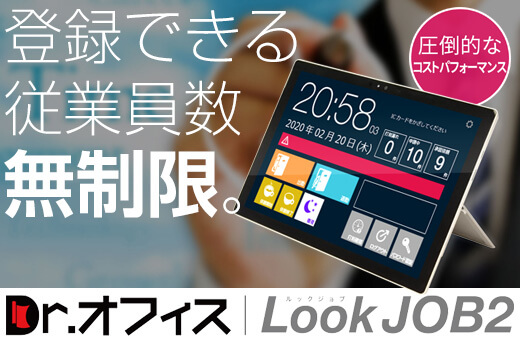 人数無制限・定額制の勤怠管理システム
 現場がイキイキと自走するRPA導入支援
 現場の声に応えるオーダーメイド型BPO