
生産性爆上げ! ショートカットキーで業務効率UP
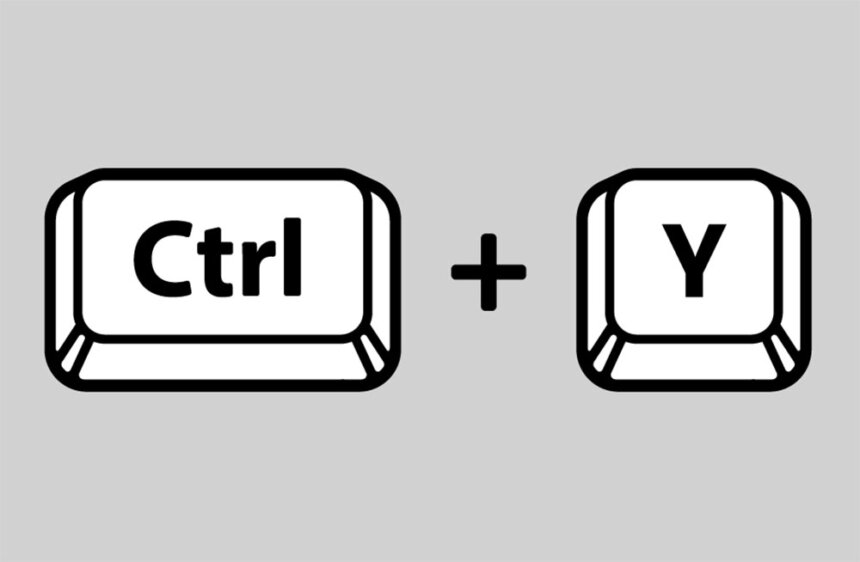
デスクワークで毎日毎日PCに向かっているあなた。業務の中で同じ作業の繰り返しをカーソルだけで行っていませんか? コピーやペースト、プリントなど様々なショートカットキー・コンビネーションがありますが、膨大な量のショートカットキーをまだまだ使いこなせてはいないはずです。基本的なショートカットキーでさえ覚えきれないくらい存在します。ショートカットを一度覚えてしまえば、作業の時間も短縮でき、操作の工程も少なくなり書類業務がかなり楽になります。
今回は基本的なショートカットキーをPC、 Word、 Excel、Googleドキュメント、Googleスプレッドシートに分けて、各15選をご紹介いたします。その中でもマストで覚えるべきベスト5を選抜しました。下記表のショートカットキーをマスターして、生産性が高く効率の良い業務をしていきましょう。
PCのショートカットキー
| ショートカット内容 | Mac | Windows |
| 🥇ファイルを保存する | Command + S | Ctrl + S |
| 🥈コピーする | Command + C | Ctrl + C |
| 🥉操作を戻す | Command + Z | Ctrl + Z |
| 選択した項目を切り取る | Command + X | Ctrl + X |
| コピー・切り取りした項目を貼り付ける | Command + V | Ctrl + V |
| 削除する | Command + Delete | Ctrl + D / Delete |
| 元に戻した操作のやり直し | Command + Y | Ctrl + Y |
| 全ての項目を選択する | Command + A | Ctrl + A |
| ファイルを開く | Command + O | Ctrl + O |
| ウインドウのメニューを表示する | ー | Alt + Space |
| 全てのウインドウを縮小化 | Command + Option + M | Windows + M |
| ウインドウを閉じる (全てのウインドウを閉じる) |
Command + W (Command + option + W) |
Ctrl + W |
| スクリーンショットを撮影して保存する | Command + Shift + 3 | Windows + PrintScreen |
| 指定した範囲のスクリーンショットを撮影する | Command + Shift + 4 | Windows + Shift + S |
| 印刷する | Command + P | Ctrl + P |
Wordのショートカットキー
| ショートカット内容 | Mac | Windows |
| 🥇文字を左揃えにする | Command + L | Ctrl + L |
| 🥈文書内を検索する | Control + F | Ctrl + F |
| 🥉文字や段落から書式をコピーする | Command + Shift + C | Ctrl + Shift + C |
| コピーした文書を貼り付ける | Command + Shift + V | Ctrl + Shift + V |
| 置き換えを実行する | Control + H | Ctrl + H |
| 日付を入力する | ー | Alt + Shift + D |
| 現在時刻を入力する | ー | Alt + Shift + T |
| フォントを変更する | ー | Alt→H→F→F |
| フォントや色をまとめて設定する | Command + D | Ctrl + D |
| 表を挿入する | Option + tab | Alt→N→T→I |
| 著作権記号を挿入する | Option + G | Ctrl + Alt + C |
| 登録商標記号を挿入する | Option + R | Ctrl + Alt + R |
| 商標記号を挿入する | Option + 2 | Ctrl + Alt + T |
| 省略記号を挿入する | Option + ; | Ctrl + Alt + ピリオド (.) |
| 印刷する | Command + PC | Ctrl + P |
Excelのショートカットキー
| ショートカット内容 | Mac | Windows |
| 🥇セル内のデータの編集 | F2 | F2 |
| 🥈文書内を検索する | Control + F | Ctrl + F |
| 🥉置き換えを実行する | Control + H | Ctrl + H |
| 日付を入力する | Control + ; | Ctrl + ; |
| 現在時刻を入力する | Command + ; | Ctrl + : |
| 合計を入力する | Command + Shift + T | Alt + Shift + = |
| 表全体を選択する | Command + Shift + : | Ctrl + Shift + : |
| 列全体を選択する | Control + Space | Ctrl + Space |
| 行全体を選択する | Shift + Space | Shift + Space |
| %の表示形式にする | Control + Shift + % | Ctrl + Shift + 5 |
| 通貨の表示形式にする | Control + Shift + $ | Ctrl + Shift + 4 |
| 桁区切り記号をつける | Control + Shift + ! | Ctrl + Shift + 1 |
| 標準の表示形式に戻す | Control + Shift + ~ | Ctrl + Shift + ˆ |
| フィルターを設定する | Control + Shift + L | Ctrl + Shift + L |
| 印刷する | Command + P | Ctrl + P |
Googleドキュメントのショートカットキー
| ショートカット内容 | Mac | Windows |
| 🥇一般的なキーボード ショートカットを表示 | Command + / | Ctrl + / |
| 🥈書式なしで貼り付け | Command + Shift + V | Ctrl + Shift + V |
| 🥉検索と置換 | Command + Shift + H | Ctrl + H |
| リンクを挿入、編集リンクを挿入、編集 | Command + K | Ctrl + K |
| 改ページを挿入 | Command + Enter | Ctrl + Enter |
| リンクを開く | Option + Return | Alt + Enter |
| 検索 | Command + F | Ctrl + F |
| もう一度検索 | Command + G | Ctrl + G |
| 前へ戻る | Command + Shift + G | Ctrl + Shift + G |
| メニューを非表示(コンパクト モード) | Ctrl + Shift + F | Ctrl + Shift + F |
| メニューを検索 | Option + Control + Option + Z |
Alt + Shift + Z Google Chrome: Alt + Z |
| 最後の操作を繰り返す | Command + Y | Ctrl + Y |
| 編集に切り替え | Command + Option + Shift + Z | Ctrl + Alt + Shift + Z |
| 提案に切り替え | Command + Option + Shift + X | Ctrl + Alt + Shift + X |
| 印刷する | Command + P | Ctrl + P |
Googleスプレッドシートのショートカットキー
| ショートカット内容 | Mac | Windows |
| 🥇日付と時刻を挿入 | Command + Option + Shift + ; | Ctrl + Alt + Shift + ; |
| 🥈列を選択する | Ctrl + Space | Ctrl + Space |
| 🥉行を選択する | Shift + Space | Shift + Space |
| 検索と置換 | Command + Shift + H | Ctrl + H |
| 下方向へコピーする | Command + D | Ctrl + D |
| 範囲へコピーする | Command + Return | Ctrl + Enter |
| 右方向へコピーする | Command + R | Ctrl + R |
| [ファイル] メニューを開く | Control + Option + F | Google Chrome の場合: Alt + F その他のブラウザ: Alt + Shift + F |
| [編集] メニューを開く | Control + Option + E | Google Chrome の場合: Alt + E その他のブラウザ: Alt + Shift + E |
| [表示] メニューを開く | Control + Option + V | Google Chrome の場合: Alt + V その他のブラウザ: Alt + Shift + V |
| [挿入] メニューを開く | Control + Option + I | Google Chrome の場合: Alt + I その他のブラウザ: Alt + Shift + I |
| [表示形式] メニューを開く | Control + Option + O | Google Chrome の場合: Alt + O その他のブラウザ: Alt + Shift + O |
| [データ] メニューを開く | Control + Option + D | Google Chrome の場合: Alt + D その他のブラウザ: Alt + Shift + D |
| [ツール] メニューを開く | Control + Option + T | Google Chrome の場合: Alt + T その他のブラウザ: Alt + Shift + T |
| 印刷する | Command + P | Ctrl + P |
ショートカットキーまとめはいかがでしたでしょうか? Macは一部ショートカット操作に対応していない部分がありましたが、システム環境設定でショートカットキーをカスタムして追加できるため、自身で分かりやすいショートカットキーを試してみるのも良いでしょう。筆者もPCを毎日のように使用していますが、基本的なショートカットキーしか使用できておらずフル活用はできていませんでした。これを機会に今までカーソルで選択していた操作をショートカットにしてみようと思います。
こちらの動画はショートカットキーを使用していない場合と使用した場合を比較した動画になります。少しの入力でこんなにも速さが違ってくることがわかりました。
最後にオマケとして、こちらの記事をご覧いただいているブラウザのショートカットキーベスト5をご紹介いたします。
| ショートカット内容 | Mac | Windows |
| 🥇印刷する | Command + P | Alt + P |
| 🥈次のページに進む/戻る | Command + →/← | Alt + →/← |
| 🥉新しいタブを増やす | Command + T | Ctrl + T |
| 表示ページを 1画面ずつ下にスクロール |
Space | Space |
| ページをブックマーク登録 | Command + D | Ctrl + D |
ショートカットキーは一度覚えてしまえば簡単です。今回紹介した15選はショートカットキーの一部です。しかし、頻繁に使用する項目が多いため、覚えておくと良いでしょう。あなたの業務で普段使用する操作はショートカットでスムーズにこなせると良いですよね。


この記事の監修者

株式会社庚伸 『事務機器ねっと』 オフィスサポートディビジョン
フィールドエンジニアグループ |
シニアマネージャー
大塚 義美
複合機メンテナンス許可認定
FUJIFILM/Canon/SHARP/EPSON
経歴
複合機のメンテナンスエンジニアとして業界歴26年以上のキャリアから、フィールドエンジニアグループのマネージャーとして事業部を統括。凡そ4万5,000回以上の複合機メンテナンス実績があり、コピー機やプリンターを隅々まで熟知。お客様が抱えられている課題やお悩みに対して真摯に向き合ってサポートすることがモットー。これまでに培った多くの知見と経験を活かした有益な情報を発信いたしますので、少しでもお役立ていただけると幸いです。
最新の記事
“プロの目利き”で、最適なコピー機選びをご支援。


人気コピー機ランキング
いま読まれている人気記事




 事務機器ねっとは「コピー機・プリンターリース価格満足度 第1位」と「コピー機・プリンター販売サイト導入後のサポート満足度 第1位」の二冠を獲得しました。
 第37号‐24020002
JIS Q 27001:2023(ISO/IEC 27001:2022)
 (適用範囲:HCグループ)
一般人材派遣業:労働大臣許可 派13-01-0526
人材紹介業:労働大臣許可 13-ュ-010435
宅地建物取引業:東京都知事(3)第98397号
一般建設業:東京都知事許可(般-1)第150856号
高度管理医療機器等販売/貸与業第5502205165号
 人数無制限・定額制の勤怠管理システム
 現場がイキイキと自走するRPA導入支援
 現場の声に応えるオーダーメイド型BPO