
コピー機・複合機の印刷物に黒い線が入る原因と対処法
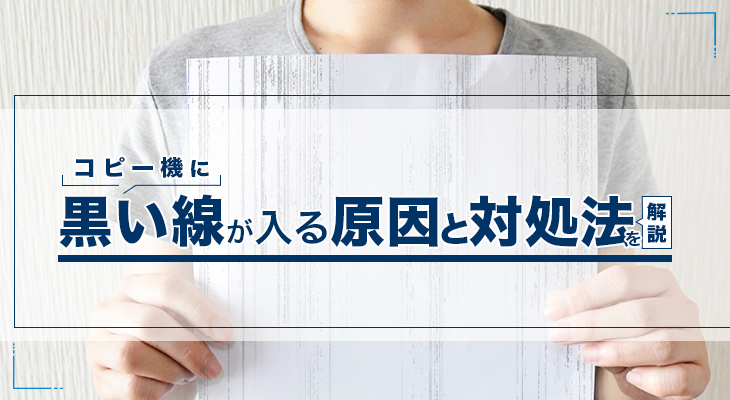
オフィスにあるコピー機や複合機で印刷した用紙に、黒い線が入っていた経験はないでしょうか。これにはさまざまな原因が考えられますが、業者に頼ることなく、簡単に対処できる場合もあります。
そこで本記事では、印刷物に黒い線が入る原因を明らかにしたうえで、それを防ぐ対処法を解説します。トラブルが起こった際も「業者に依頼することなく素早く問題に対処したい」とお考えの担当者様は、参考にしてください。
コピー機・複合機の印刷物に黒い線が入る原因

コピー機や複合機で印刷した用紙に黒い線が入る原因は、そのほとんどが感光体(ドラムカートリッジ)の劣化によるものです。
レーザー方式の複合機では、感光体が熱処理したトナーを定着させることで印刷を行います。この際、トナーの定着がうまくいかないと、黒い線が入ったり文字がかすれたりといった印刷不良が起こるのです。感光体は消耗品なので、時間とともに劣化していきます。印刷不良を起こさないためにも、トナーカートリッジと同様に定期的な交換が必要です。
ほかにも、原稿台の汚れや内部の故障など複数の原因が考えられ、インクジェット方式のコピー機の印刷物にも黒い線が入る場合があります。
黒い線が入る場合の対処法
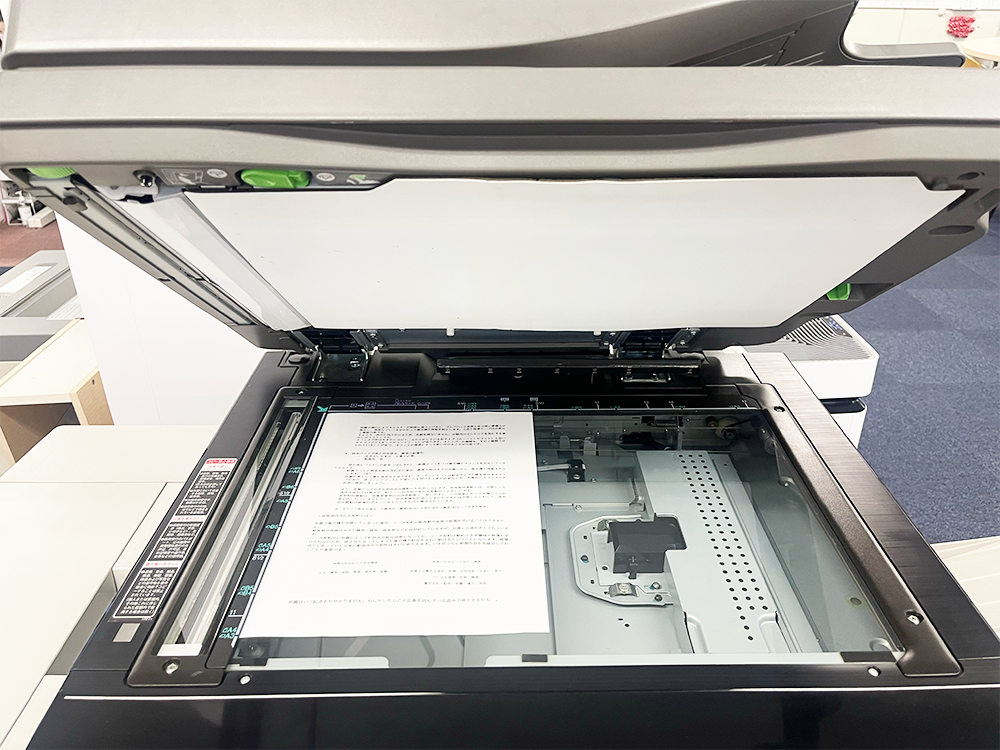
印刷物に黒い線が入ってしまったときは、機器を清掃しましょう。具体的な対処法は、インクジェット方式の家庭用コピー機か、レーザー方式の業務用複合機かによって異なります。いずれの場合も、対処法を誤るとかえって状況を悪化させるおそれがあるため、慎重に行ってください。
ここからはそれぞれの機器の清掃方法を、順番に詳しく解説します。
コピー機(インクジェットプリンター)の場合
まずは、家庭用に普及しているコピー機の印刷物に、黒い線が入った場合の対処法を見てみましょう。
①本体のクリーニング機能を使う
コピー機の印刷物に黒い線が入る場合、まず試していただきたいのが本体に搭載されているクリーニング機能です。この機能は、多くの機種に標準搭載されており、利用すると内部の汚れやごみを自動的に除去してくれます。
クリーニング機能は、機械の操作パネルやプリンタードライバーを介して実行します。操作方法はメーカーや機種によって異なるため、詳細は付属の取扱説明書や、各メーカーの公式サイトを確認してください。
②インクを交換する
印刷物に黒い線が入る場合、インクやトナーの交換が必要なケースもあります。以下の条件に当てはまる場合は、新しいインクやトナーへの交換を検討してください。
インクやトナーの交換が必要な状況
- 残量が少ない
- 非純正品(互換品やリサイクル品など)を使用している
- 開封から2年以上が経過している
メーカーの純正品であるインクやトナーは、各機種で最適な印刷性能を発揮できるように設計されています。非純正品は純正品と比べて安価ではあるものの、使用すると印刷品質の低下や黒い線が出る原因になりえます。
またインク交換は、業務用機器であれば保守契約先が対応してくれることが多い一方、家庭用機器では自らの手で行わなければなりません。対応しているインクや交換方法は機種によって異なるため、必ず取扱説明書を確認のうえ正しい方法で交換しましょう。
③クリーニングシートを使う
黒い線の原因が内部の汚れやごみである場合、市販の“クリーニングシート”を使用するのも効果的です。クリーニングシートには特殊な粘着物質がついており、これをコピー機に通すだけで、内部のごみやホコリを簡単に取り除けます。
クリーニングシートは、家電量販店や100円ショップなどで手軽に入手できますが、どの機種にも使えるわけではありません。一部の機種では、構造や設計上の理由からクリーニングシートの使用が推奨されていない場合があります。そのため、お使いのコピー機がクリーニングシートに適合しているかどうかを事前に確認することが大切です。対応機種以外に使用すると、不具合の原因となることもあるため、製品の説明書やパッケージの注意書きを必ず確認してください。
複合機の場合
次にオフィスなどに導入されている、業務用の複合機のケースを解説します。
①原稿台を清掃する
簡単に対処できるのは、原稿台の汚れが原因である場合です。
まずは、黒い線が入った印刷物を原稿台の中央に置きます。黒い線の延長線上にある汚れを探して、該当部分を重点的に清掃しましょう。このとき、ガラスの表面だけでなく、対向面の汚れも拭き取ることで、問題を解消できる可能性が高まります。
清掃時は、ガラスを強く押しすぎて傷をつけないように、注意が必要です。傷がついてしまうと、スキャンの品質が低下するおそれがあります。
なお、湿った布を使用する際は感電防止のために電源を切り、作業後は水分をよく拭き取ってください。
②ADF(自動原稿送り装置)の読み取りガラスを清掃する
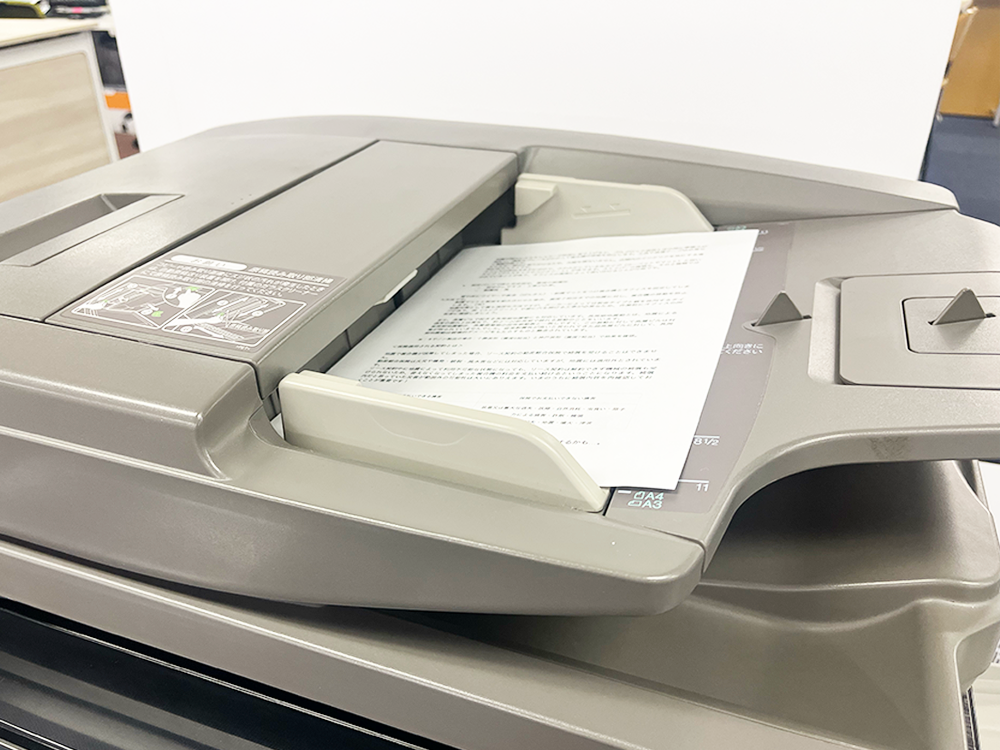
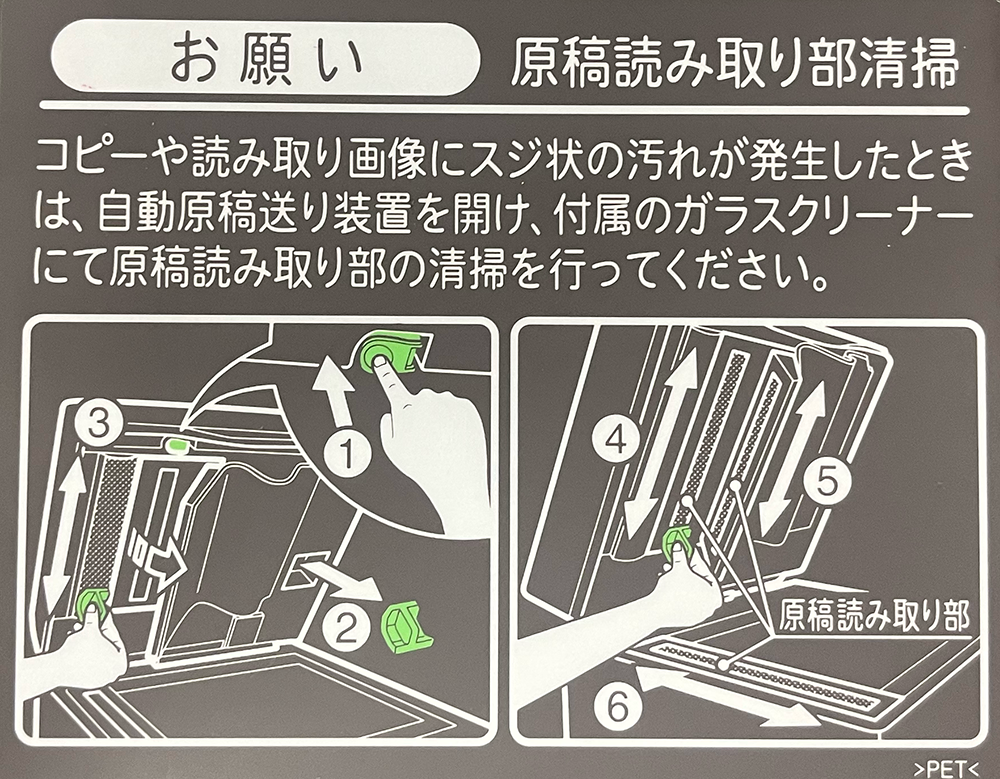
ADFの読み取りガラス部分の汚れが原因で、黒い線が入ることもあります。特に両面自動読み取り機能を備えたADFでは、裏面の読み取りガラスの汚れも、柔らかい布を使って拭き取りましょう。
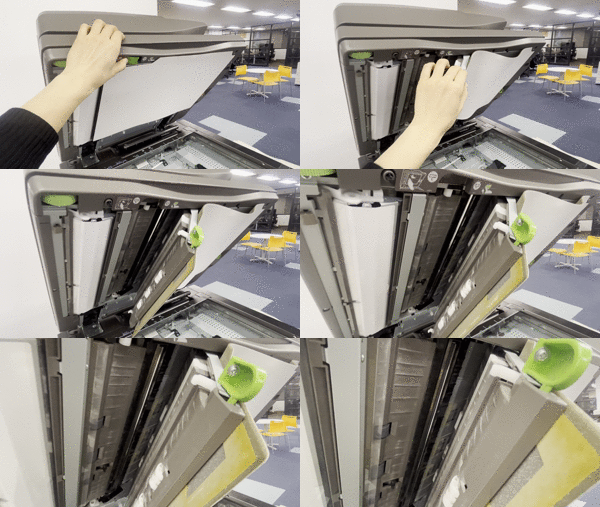
ADFの読み取りガラスを清掃する手順
- ADFの読み取りガラス(画像Aを参照)を清掃する
- 原稿クッションを開ける
- 裏面の読み取りガラスを清掃する
- 原稿クッションを閉じる
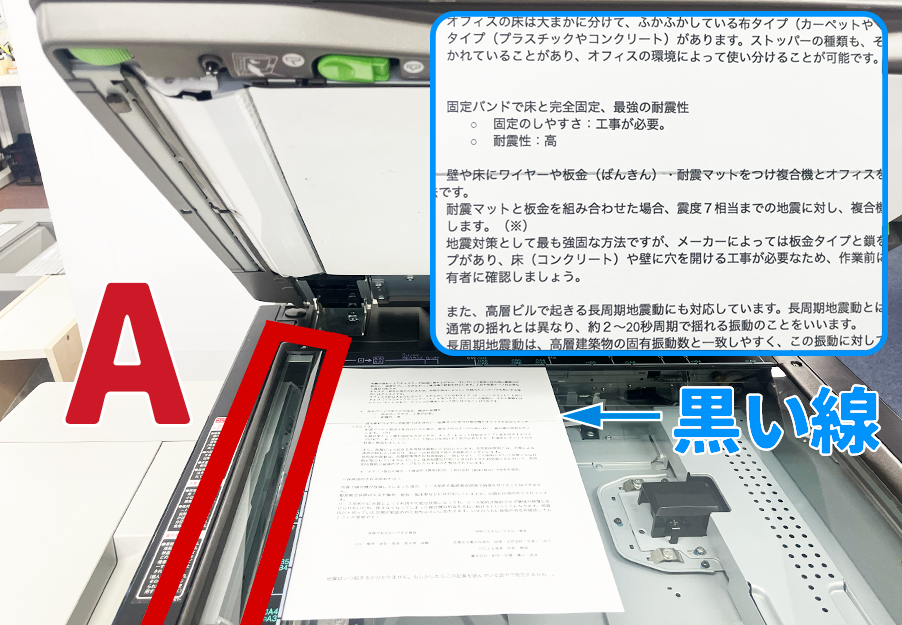
原稿クッションの開け方は機種によって異なるため、取扱説明書や複合機本体の案内に従ってください。
また、両面読み取り機能を備えたADFには、“フィーダーのクリーニング機能”が搭載されていることも珍しくありません。使用する場合は、A4のコピー用紙を10枚ほどセットしてから実行することで、内部の汚れを効率的に除去できます。
スキャナーの種類
印刷物に黒い線が入るときは、スキャナーに原因がある可能性も考えられます。コピー機のスキャナーには、フラットベッドスキャナーとADFのスキャナーの2種類があり、それぞれ黒い線が入る要因を生むおそれがあります。
各スキャナーの特徴を見てみましょう。
フラットベッドスキャナー
フラッドベッドスキャナーは、原稿をガラスの上に置いて読み込みます。写真を綺麗に出力したり、冊子を裁断しなくともページを開いてスキャンできたりするといった、利点があります。ただし、一度に1枚しかスキャンできないため、大量の原稿をコピーしたい場合には適していません。
フラットベッドスキャナーでの印刷物に黒い線が入ったときは、多くの場合、原稿台の汚れを拭き取ることで解決します。
ADFのスキャナー
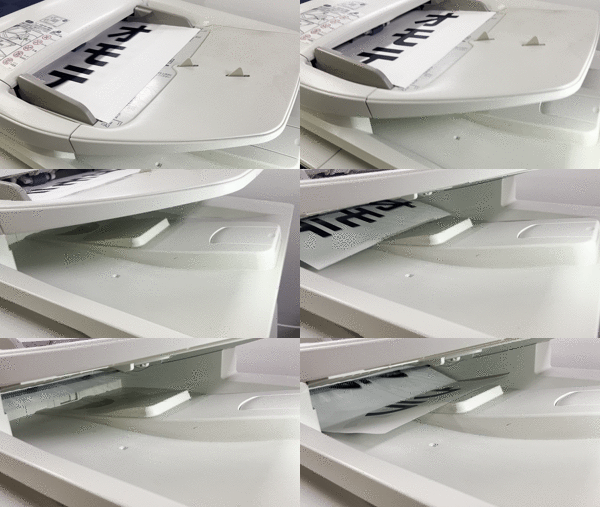
ADFのスキャナーは自動給紙が可能で、シートフィードスキャナーやドキュメントスキャナーともよばれます。複数枚の原稿をまとめてセットし、短時間でスキャンできるため、フラットベッドスキャナーのように、いちいち原稿を取り換えずに済みます。
一方で原稿のサイズが大きい場合や、原稿に厚みがある場合は、自動給紙が難しい点がデメリットです。ADFのスキャナーを使った印刷物に黒い線が入ったときは、ADFの裏面にある読み取りガラスを清掃する必要があります。
清掃しても解決しない場合は
ここまで紹介した方法で問題が解決しない場合は、コピー機・複合機の保守契約先や業者に連絡して、修理を受けましょう。
保守の契約期間中であれば、無償で修理してもらうことが可能です。コピー機・複合機は精密機械なので、素人がむやみに触ってしまうと、別の箇所でもトラブルを起こし、かえって状況が悪化するおそれがあります。社内で対応できない場合は、素直に保守契約先や業者に連絡をとり、プロの助けを借りることが賢明な選択です。
知っておきたいADFの仕組み
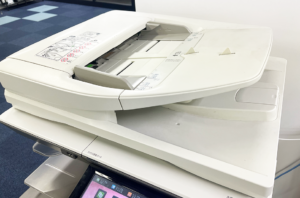
最後に、複合機に備わっているADFの仕組みについて解説します。
ADFとは“Automatic Document Feeder”の略で、複数枚の用紙を自動で読み込み、スキャンやコピーができる装置のことです。用紙を一枚ずつ取り換えながら原稿台に置く必要がなく、まとめて大量に処理できるため、時間短縮に効果的です。具体的には、複合機でスキャンやコピーを開始すると、給紙トレイにセットされた用紙を内部に取り込み、情報を読み取ります。
また、ADFには“両面原稿自動反転機能”と“両面自動読み取り機能”の2種類があることも押さえておきましょう。
両面原稿自動反転機能は、用紙の片面をスキャンしたあとに内部で用紙を裏返し、もう片面を読み取る仕組みです。一方で両面自動読み取り機能では、一度に両面をスキャンできるため、読み取り時間が短く、用紙が傷みにくいというメリットがあります。ただし、前者の両面原稿自動反転機能が備わった複合機と比べて、価格が高くなる傾向にあることは、覚えておきたいところです。
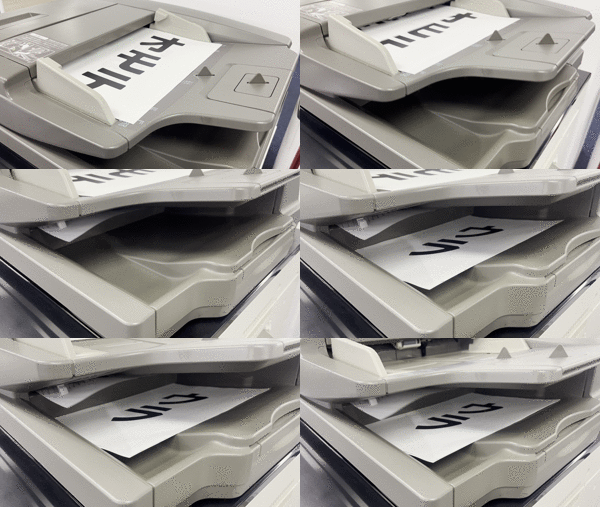
コピー機・複合機の印刷物に黒い線が入るときは、原稿台やADFの読み取りガラスを清掃する
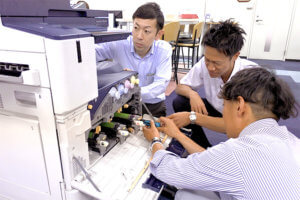
本記事では、コピー機や複合機を使って印刷する際に、用紙に黒い線が入る場合の原因と対処法を解説しました。
印刷物に黒い線が入る原因は、そのほとんどが感光体の劣化によるものです。原稿台やADFの読み取りガラスを清掃することで、綺麗な状態を保ちましょう。感光体をはじめ、インクやトナーは消耗品であり、定期的な交換が必要です。業務用機器であれば保守契約先が対応してくれる場合があるため、そのようなサポートを受けられる契約がおすすめです。
事務機器ねっとでは、数多くのコピー機・複合機を提供しております。導入後も自社メンテナンスによる保守サポートを行っているため、ご安心ください。
関連記事:
この記事の監修者
株式会社庚伸 『事務機器ねっと』 オフィスサポートディビジョン
フィールドエンジニアグループ |
シニアマネージャー
大塚 義美
複合機メンテナンス許可認定
FUJIFILM/Canon/SHARP/EPSON
経歴
複合機のメンテナンスエンジニアとして業界歴26年以上のキャリアから、フィールドエンジニアグループのマネージャーとして事業部を統括。凡そ4万5,000回以上の複合機メンテナンス実績があり、コピー機やプリンターを隅々まで熟知。お客様が抱えられている課題やお悩みに対して真摯に向き合ってサポートすることがモットー。これまでに培った多くの知見と経験を活かした有益な情報を発信いたしますので、少しでもお役立ていただけると幸いです。
最新の記事
“プロの目利き”で、最適なコピー機選びをご支援。
人気コピー機ランキング
いま読まれている人気記事



 事務機器ねっとは「コピー機・プリンターリース価格満足度 第1位」と「コピー機・プリンター販売サイト導入後のサポート満足度 第1位」の二冠を獲得しました。
 第37号‐24020002
JIS Q 27001:2023(ISO/IEC 27001:2022)
 (適用範囲:HCグループ)
一般人材派遣業:労働大臣許可 派13-01-0526
人材紹介業:労働大臣許可 13-ュ-010435
宅地建物取引業:東京都知事(3)第98397号
一般建設業:東京都知事許可(般-1)第150856号
高度管理医療機器等販売/貸与業第5502205165号
 人数無制限・定額制の勤怠管理システム
 現場がイキイキと自走するRPA導入支援
 現場の声に応えるオーダーメイド型BPO